
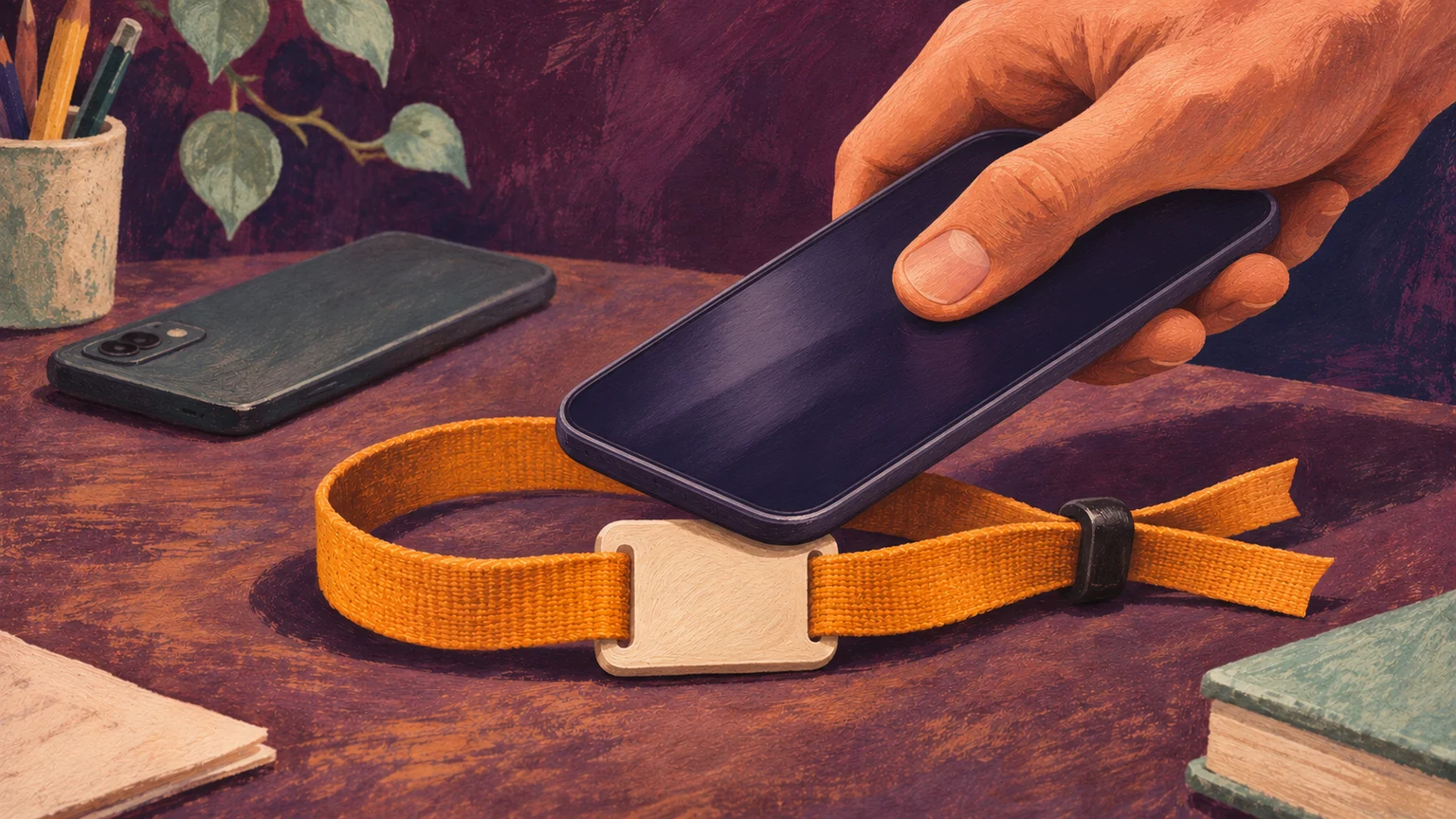
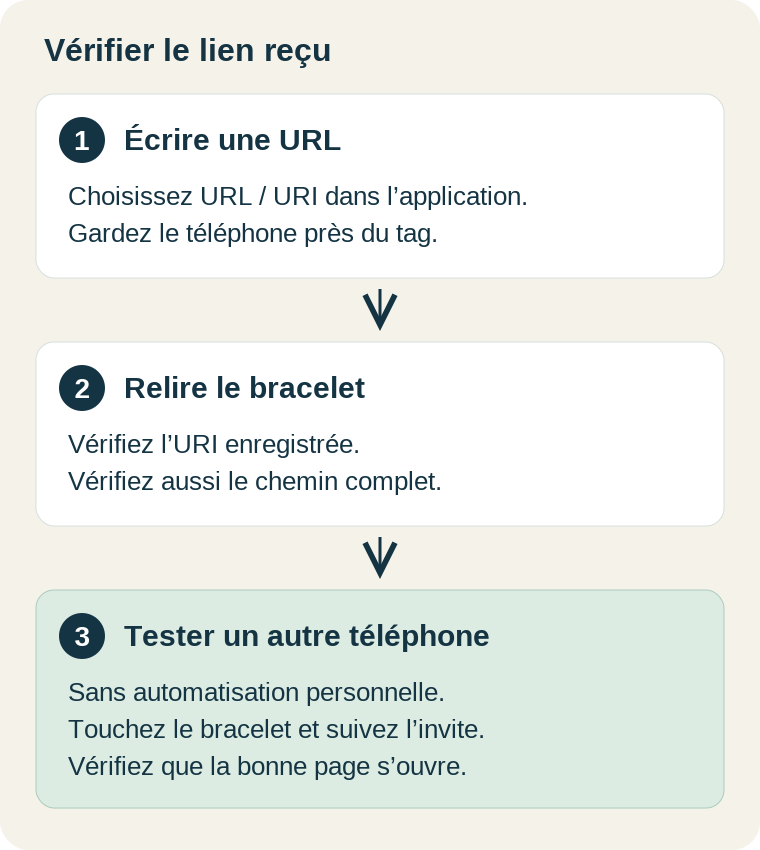
Pour programmer un bracelet NFC avec un lien Web, utilisez une application d'écriture NFC pour enregistrer un enregistrement URL, puis relisez le bracelet pour vérifier l'adresse. Enfin, essayez-le avec un deuxième téléphone sur lequel aucune automatisation personnelle n’est configurée pour ce bracelet.
Cela fonctionne pour partager un calendrier d’événements, une page produit ou une carte de visite numérique. Le bracelet stocke l'adresse ; le site Web fournit le contenu. Les visiteurs ont généralement toujours besoin d’une connexion Internet pour charger la page. Voici comment configurer un échantillon à l'aide des NFC Tools.
Commencez avec un bracelet NFC inscriptible
Vous avez besoin d'un bracelet prenant en charge l'écriture de données NDEF, d'un téléphone compatible et d'une adresse HTTPS fonctionnelle. NDEF est un format de données NFC courant qui identifie un enregistrement comme une adresse Web, un texte ou un autre type de contenu. Les bracelets NTAG213, NTAG215 et NTAG216 déverrouillés avec des configurations appropriées sont des options courantes.
Si votre bracelet porte uniquement la mention « RFID », vérifiez d'abord le modèle de la puce. Une spécification « 13,56 MHz » à elle seule n'établit pas que vous pouvez écrire une URL en utilisant cette méthode. Notre guide pour lire des bracelets RFID avec un téléphone explique ce qu'il faut vérifier.
Utilisez un échantillon dédié pour votre premier essai. Dans NFC Tools, lisez l'étiquette pour vérifier que l'application la reconnaît, qu'elle contient ou non des enregistrements et qu'elle est inscriptible. N'utilisez pas un bracelet d'accès déjà remis par un hôtel ou un organisateur : toute modification relève de la procédure de gestion des identifiants de l'exploitant.
Ouvrez le lien souhaité dans le navigateur d'un téléphone avant de l'écrire. Vérifiez qu'il atteint la bonne page d'événement ou de produit sans nécessiter une connexion du personnel. Le stockage d’une adresse sur un bracelet ne modifie pas les autorisations d’accès au site Internet.
Écrivez une URL avec les NFC Tools
Ces noms de menu suivent les instructions en anglais du développeur. Les étiquettes peuvent varier selon la version de l'application ou la langue de l'interface.
- Ouvrez les NFC Tools et choisissez Écrire, alors Ajouter un enregistrement.
- Sélectionner URL / URI et entrez l'adresse que vous souhaitez partager. Vérifiez le protocole, le domaine et le chemin complet ; éviter d'entrer
https://deux fois si l'interface le fournit déjà. - Confirmez l'enregistrement et examinez la liste en attente. Pour ce premier échantillon, conservez un seul enregistrement d’URL afin que le résultat soit facile à vérifier.
- Robinet Écrire, qui indique également le nombre d'octets à écrire.
- Tenez la zone de l’antenne NFC du téléphone près de l’étiquette à l’intérieur du bracelet. Gardez-le stable jusqu'à ce que l'application signale la fin.
Cette séquence suit Instructions de Wakdev pour écrire une URL avec les NFC Tools.
Choisissez un enregistrement d'URL lors du partage d'un site Web. La saisie de la même adresse dans un enregistrement de texte stocke le texte. Une application de lecture peut l'afficher sous la forme d'un lien cliquable, mais cela n'établit pas comment un téléphone le gérera lors d'une simple pression. Documentation NFC d'Android distingue les enregistrements URI des enregistrements texte.
Visez la balise réelle. Sur un bracelet en tissu doté d'une étiquette séparée, rapprochez le téléphone de ce module. Pour un bracelet en silicone ou élastique sans position d'étiquette visible, demandez au fournisseur où se trouve l'antenne. Trouver d’abord une position de lecture fiable facilite l’écriture.
Laissez l'échantillon inscriptible pendant que vous vérifiez l'adresse et l'expérience du visiteur. Décidez si vous souhaitez le verrouiller définitivement seulement une fois ces vérifications terminées.
Relisez-le, puis essayez un deuxième téléphone
Utilisez NFC Tools pour relire le bracelet. Inspectez l'enregistrement réellement renvoyé par la balise, y compris son type, son adresse complète et tous les paramètres de requête. La liste d'écriture en attente ne constitue pas une preuve de ce que contient désormais la balise.
Essayez ensuite un autre téléphone comme le ferait un visiteur. Ne configurez pas d'automatisation personnelle pour ce bracelet sur le deuxième appareil. Si les visiteurs doivent pouvoir ouvrir le lien sans application NFC dédiée, testez sans qu'une application de lecture NFC ne scanne activement.
Sur un iPhone prenant en charge la lecture des balises en arrière-plan, un enregistrement d'URL approprié produit une notification ; l'utilisateur appuie dessus pour continuer. Apple répertorie les modèles d'iPhone XS et ultérieurs pour cette fonctionnalité et note que l'appareil photo, le portefeuille ou une autre session de lecture NFC active peut empêcher la lecture en arrière-plan. Revenez à l'écran d'accueil et testez avec le téléphone en utilisation normale. Voir Documentation d'Apple sur la lecture des balises en arrière-plan.
Sur Android, vérifiez que le téléphone prend en charge NFC, activez NFC et testez avec l'écran déverrouillé. En fonction de la version du système et de la configuration de l'application, l'utilisateur devra peut-être appuyer sur une invite ou choisir une application. Un navigateur qui ne s’ouvre pas immédiatement n’est pas en soi un échec de lecture.
Séparez la détection des balises et le chargement du site Web dans vos notes de test :
| Vérifier | Quoi enregistrer | À quoi ressemble un résultat réussi |
|---|---|---|
| Lire après avoir écrit | ID de l'échantillon, type d'enregistrement et URL stockée | L'URI lu à partir de la balise correspond à l'adresse prévue |
| Appuyez avec un deuxième téléphone | Modèle de téléphone, version du système d'exploitation et invite | Le téléphone reconnaît le lien et propose un moyen de l'ouvrir |
| Charger le site Web | Adresse finale, contenu et conditions du réseau | Le bon événement ou la bonne page produit se charge |
| Essayez le bracelet lorsqu'il est porté | Position de port et placement du téléphone | Le geste de pression attendu fonctionne toujours |
Utilisez cette liste de contrôle pour chaque échantillon. Un test réussi couvre cette combinaison particulière de périphériques. Pour un événement desservant une plus large gamme d’appareils, incluez les téléphones des visiteurs représentatifs dans les échantillons de contrôles.
Ouvrez également la destination dans un navigateur déconnecté. Le téléphone d’un membre de l’équipe peut conserver une session du personnel qui donne accès aux visiteurs ordinaires.
Pourquoi cela fonctionne-t-il sur votre téléphone mais pas sur celui de quelqu'un d'autre ?
Vérifiez si vous avez écrit une URL sur le bracelet ou créé une automatisation NFC dans les raccourcis Apple.
Une automatisation personnelle permet à votre téléphone de reconnaître une balise et d'exécuter une action déjà configurée sur ce téléphone. Apple explique que son déclencheur NFC utilise l'identifiant unique du tag et ignore ses autres contenus. Nommer un bracelet dans les Raccourcis et lui attribuer une action « ouvrir un site Web » ne permet donc pas d'établir qu'une URL y a été écrite. Voir Guide de déclenchement de l’automatisation NFC d’Apple.
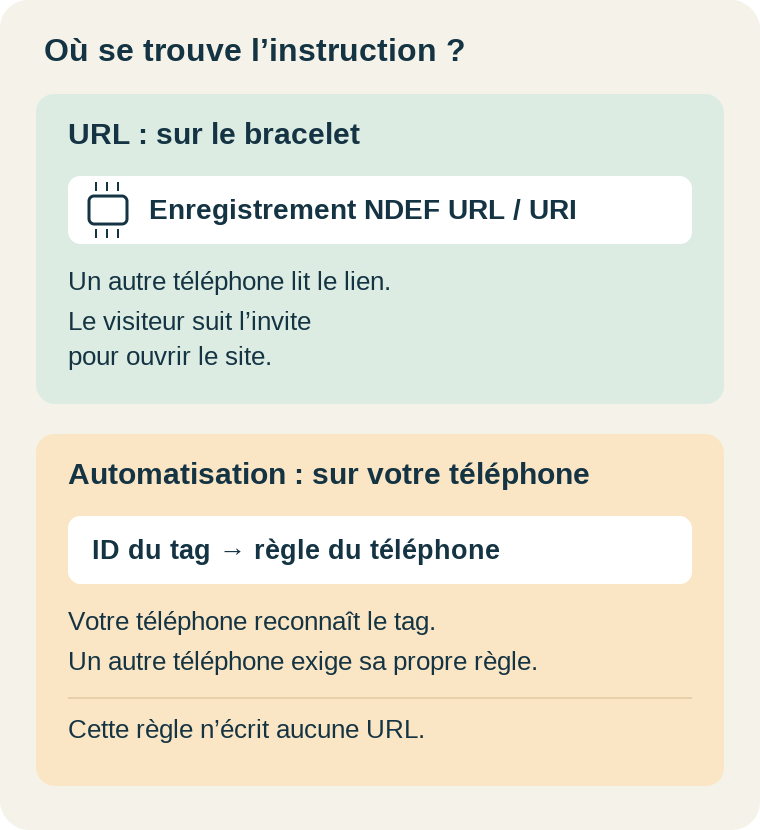
Supposons que vous configuriez votre téléphone pour qu'il ouvre un calendrier d'événements lorsqu'il détecte votre bracelet. Votre téléphone a cette règle ; le téléphone de votre ami ne le fait pas. Si le bracelet ne dispose pas non plus d'un enregistrement URL lisible, le même appui ne donnera pas à votre ami le lien de programmation.
Relisez la balise dans NFC Tools. Si l'URI prévu est manquant, écrivez-le en suivant les étapes ci-dessus et répétez la vérification du deuxième téléphone. Si l'URI correct est déjà présent, vérifiez la prise en charge NFC du deuxième téléphone, l'état actuel et la réponse au lien.
Dépanner là où le processus s'arrête
| Ce que tu vois | Que vérifier en premier |
|---|---|
| L'application signale un échec d'écriture | Compatibilité du téléphone et de la puce, mémoire en lecture seule ou protégée, espace disponible et si le téléphone a bougé pendant l'écriture |
| Les informations sur la balise s'affichent, mais aucune URL | Si un enregistrement URI a été réellement écrit, si l'écriture est terminée et si vous avez uniquement configuré une automatisation personnelle |
| L'URL correcte est lue dans l'application, mais un appui normal ne donne aucune invite de lien | Si une autre session de lecture est active, si l'état actuel du téléphone permet la lecture et comment son système gère l'enregistrement |
| Une invite de lien apparaît, mais la page ne parvient pas à se charger | Accès au réseau, adresse stockée, redirections et autorisations du site Web |
| Une page s'ouvre pour le mauvais événement ou la mauvaise personne | Une ancienne URL ou une incompatibilité entre l'échantillon encodé et son destinataire prévu |
Une adresse longue, notamment celle comportant plusieurs paramètres de suivi, peut dépasser l'espace disponible. Le formatage des enregistrements prend également des octets, de sorte que le nombre de caractères dans la barre d'adresse d'un navigateur n'est pas suffisant pour juger de l'adéquation. Voir comment vérifier la capacité URL sur un bracelet NTAG213.
Si la balise a été verrouillée de façon permanente, répéter les tentatives d’écriture ne résoudra rien. Avant de prévoir une modification, vérifiez si vous contrôlez l’adresse enregistrée ou sa destination.
Passer d'un échantillon à un lot
Pour un événement où chaque bracelet ouvre le même horaire, choisissez une adresse Web que vous conserverez tout au long de l'événement. Terminez la rédaction de l'échantillon et les vérifications téléphoniques avant de remettre cette adresse à la personne qui encode le lot.
Précisez si tous les bracelets partagent une URL, quelle protection est requise après l'écriture et comment les résultats codés seront vérifiés. Les modifications d'horaire peuvent être apportées sur la page à la même adresse, permettant aux visiteurs de voir le contenu mis à jour lors d'une visite ultérieure sans réécrire chaque bracelet.
Si chaque exposant a besoin d'un bracelet qui ouvre un profil différent, préparez une liste d'URL qui mappe chaque adresse à son destinataire. Le résultat de la relecture, le numéro de bracelet visible et la personne assignée doivent correspondre. Notre guide des bracelets pour cartes de visite numériques couvre ce transfert de codage.
Pour un Citation de BandWove, un mémoire utile pourrait dire :
Nous avons besoin de bracelets NFC partageant un calendrier d’événements. Tous les bracelets doivent contenir la même URL HTTPS. Veuillez préparer un échantillon en utilisant l'adresse ci-jointe afin que nous puissions le vérifier avec nos appareils iPhone et Android cibles. La pièce jointe comprend la quantité, le style du bracelet, l’illustration et la date d’arrivée requise. Veuillez également confirmer les options de protection après l'encodage.
Si les bracelets doivent également gérer l’entrée, l’accès aux portes ou les paiements, spécifiez séparément les exigences d’identification de ces systèmes. L'ouverture d'une page Web vérifie uniquement la tâche de partage de liens.