
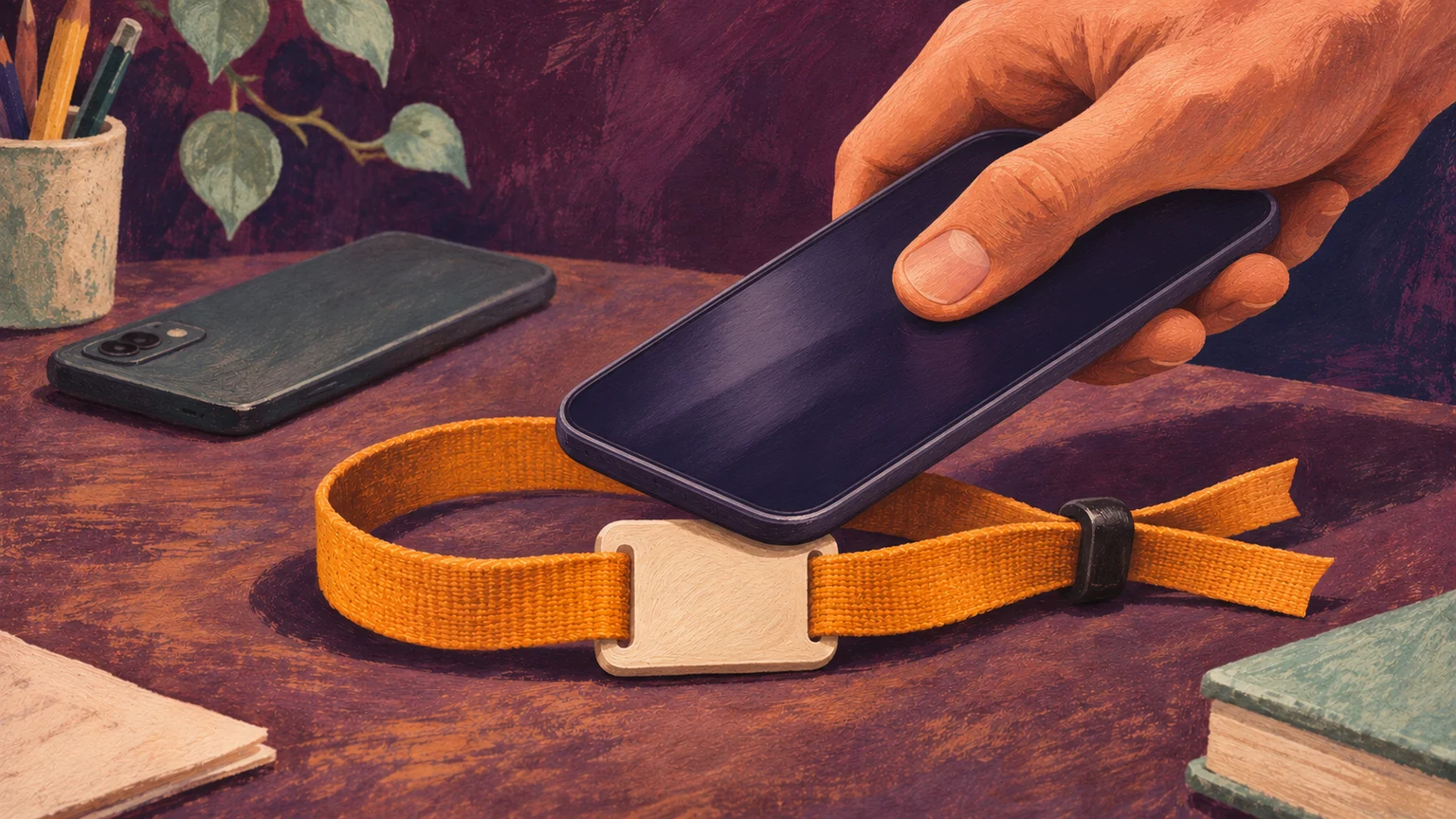
Um ein NFC-Armband mit einem Weblink zu programmieren, verwenden Sie eine NFC-Schreib-App, um einen URL-Datensatz zu speichern, und lesen Sie dann das Armband zurück, um die Adresse zu überprüfen. Versuchen Sie es abschließend mit einem zweiten Telefon, für das keine persönliche Automatisierung für dieses Armband eingerichtet ist.
Dies funktioniert zum Teilen eines Veranstaltungsplans, einer Produktseite oder einer digitalen Visitenkarte. Das Armband speichert die Adresse; Die Website liefert den Inhalt. Besucher benötigen in der Regel weiterhin eine Internetverbindung, um die Seite laden zu können. Hier erfahren Sie, wie Sie ein Beispiel mit NFC Tools einrichten.
Beginnen Sie mit einem beschreibbaren NFC-Armband
Sie benötigen ein Armband, das das Schreiben von NDEF-Daten unterstützt, ein kompatibles Telefon und eine funktionierende HTTPS-Adresse. NDEF ist ein gängiges NFC-Datenformat, das einen Datensatz als Webadresse, Text oder einen anderen Inhaltstyp identifiziert. Gängige Optionen sind freigeschaltete NTAG213-, NTAG215- und NTAG216-Armbänder mit geeigneten Konfigurationen.
Wenn Ihr Armband nur mit „RFID“ gekennzeichnet ist, prüfen Sie zunächst das Chipmodell. Eine „13,56 MHz“-Angabe allein beweist nicht, dass Sie mit dieser Methode eine URL schreiben können. Unser Leitfaden zu Lesen von RFID-Armbändern mit einem Telefon erklärt, was zu überprüfen ist.
Verwenden Sie für den ersten Versuch ein eigenes Muster. Lesen Sie den Tag in NFC Tools aus: Erkennt die App ihn, sind bereits Datensätze gespeichert und ist er beschreibbar? Nutzen Sie dafür keine bereits ausgegebenen Hotel- oder Veranstaltungsausweise. Änderungen an diesen Armbändern gehören in den Berechtigungsprozess des Betreibers.
Öffnen Sie den gewünschten Link in einem Telefonbrowser, bevor Sie ihn schreiben. Überprüfen Sie, ob die richtige Veranstaltungs- oder Produktseite erreicht wird, ohne dass ein Mitarbeiter-Login erforderlich ist. Durch das Speichern einer Adresse auf einem Armband ändern sich die Zugriffsberechtigungen der Website nicht.
Schreiben Sie eine URL mit NFC Tools
Diese Menünamen folgen den englischen Anweisungen des Entwicklers. Bezeichnungen können je nach App-Version oder Benutzeroberflächensprache variieren.
- Öffnen Sie NFC Tools und wählen Sie Schreiben, Dann Fügen Sie einen Datensatz hinzu.
- Wählen URL / URI und geben Sie die Adresse ein, die Sie teilen möchten. Überprüfen Sie das Protokoll, die Domäne und den vollständigen Pfad. Vermeiden Sie den Eintritt
https://zweimal, wenn die Schnittstelle es bereits bereitstellt. - Bestätigen Sie den Datensatz und überprüfen Sie die ausstehende Liste. Behalten Sie für dieses erste Beispiel nur einen URL-Datensatz bei, damit das Ergebnis leicht überprüft werden kann.
- Klopfen Schreiben, die auch die Anzahl der zu schreibenden Bytes anzeigt.
- Halten Sie den NFC-Antennenbereich des Telefons nahe an das Etikett im Armband. Halten Sie es ruhig, bis die App den Abschluss meldet.
Es folgt diese Reihenfolge Wakdevs Anweisungen zum Schreiben einer URL mit NFC Tools.
Wählen Sie beim Teilen einer Website einen URL-Eintrag aus. Durch die Eingabe derselben Adresse in einen Textdatensatz wird Text gespeichert. Eine Lese-App zeigt es möglicherweise als anklickbaren Link an, aber das legt nicht fest, wie ein Telefon damit umgeht, wenn man normal darauf tippt. NFC-Dokumentation von Android unterscheidet URI-Datensätze von Textdatensätzen.
Zielen Sie auf das eigentliche Tag. Bringen Sie das Telefon an einem Stoffarmband mit separatem Etikett in die Nähe dieses Moduls. Bei einem Silikon- oder elastischen Armband ohne sichtbare Markierungsposition fragen Sie den Lieferanten, wo sich die Antenne befindet. Das Finden einer zuverlässigen Leseposition erleichtert das Schreiben.
Lassen Sie das Muster beschreibbar, während Sie die Adresse und das Besuchererlebnis überprüfen. Entscheiden Sie erst nach Abschluss dieser Prüfungen, ob die Sperre dauerhaft erfolgen soll.
Lesen Sie es noch einmal und versuchen Sie es dann mit einem zweiten Telefon
Verwenden Sie NFC Tools, um das Armband erneut zu lesen. Überprüfen Sie den tatsächlich vom Tag zurückgegebenen Datensatz, einschließlich seines Typs, seiner vollständigen Adresse und aller Abfrageparameter. Die Liste der ausstehenden Schreibvorgänge ist kein Beweis dafür, was das Tag jetzt enthält.
Versuchen Sie es dann wie ein Besucher mit einem anderen Telefon. Richten Sie auf dem zweiten Gerät keine persönliche Automatisierung für dieses Armband ein. Wenn Besucher den Link ohne eine dedizierte NFC-App öffnen können sollen, testen Sie, ohne dass eine NFC-Lese-App aktiv scannt.
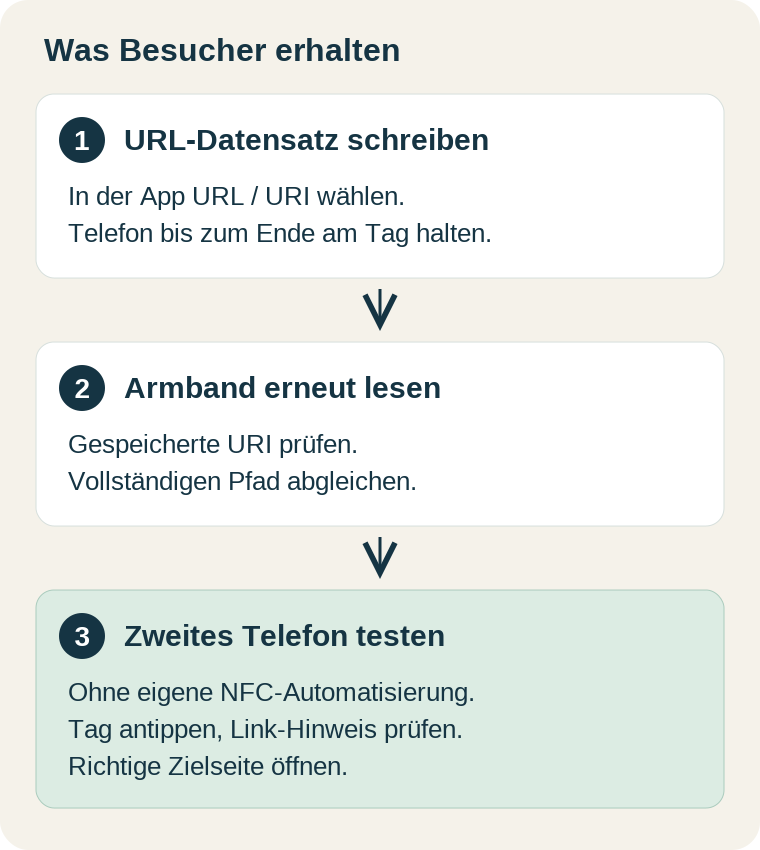
Auf einem iPhone, das das Lesen von Hintergrund-Tags unterstützt, erzeugt ein geeigneter URL-Datensatz eine Benachrichtigung; Der Benutzer tippt darauf, um fortzufahren. Apple listet iPhone XS und neuere Modelle für diese Funktion auf und weist darauf hin, dass die Kamera, Wallet oder eine andere aktive NFC-Lesesitzung das Lesen im Hintergrund verhindern kann. Kehren Sie zum Startbildschirm zurück und testen Sie das Telefon im normalen Gebrauch. Sehen Apples Hintergrunddokumentation zum Lesen von Tags.
Überprüfen Sie unter Android, ob das Telefon NFC unterstützt, schalten Sie NFC ein und testen Sie es bei entsperrtem Bildschirm. Abhängig von der Systemversion und der App-Konfiguration muss der Benutzer möglicherweise auf eine Eingabeaufforderung tippen oder eine App auswählen. Ein Browser, der nicht sofort geöffnet wird, stellt an sich noch keinen Lesefehler dar.
Halten Sie in Ihren Testnotizen die Tag-Erkennung und das Laden der Website getrennt:
| Überprüfen | Was soll aufgezeichnet werden? | Wie ein gelungenes Ergebnis aussieht |
|---|---|---|
| Lesen Sie nach dem Schreiben | Proben-ID, Datensatztyp und gespeicherte URL | Der aus dem Tag gelesene URI stimmt mit der beabsichtigten Adresse überein |
| Tippen Sie mit einem zweiten Telefon darauf | Telefonmodell, Betriebssystemversion und Eingabeaufforderung | Das Telefon erkennt den Link und bietet eine Möglichkeit, ihn zu öffnen |
| Laden Sie die Website | Endgültige Adresse, Inhalt und Netzwerkbedingungen | Die richtige Ereignis- oder Produktseite wird geladen |
| Probieren Sie das Armband aus, während Sie es tragen | Trageposition und Telefonplatzierung | Die erwartete Tippgeste funktioniert weiterhin |
Verwenden Sie diese Checkliste für jede Probe. Ein erfolgreicher Test deckt diese bestimmte Gerätekombination ab. Beziehen Sie bei einer Veranstaltung mit einem größeren Gerätespektrum repräsentative Besuchertelefone in die Stichprobenkontrollen ein.
Öffnen Sie das Ziel auch in einem abgemeldeten Browser. Das Telefon eines Teammitglieds speichert möglicherweise eine Mitarbeitersitzung, die den Zugriff ermöglicht, den normale Besucher nicht haben.
Warum funktioniert es auf Ihrem Telefon, aber nicht auf dem eines anderen?
Überprüfen Sie, ob Sie eine URL zum Armband geschrieben oder eine NFC-Automatisierung in Apple Shortcuts erstellt haben.
Eine persönliche Automatisierung ermöglicht es Ihrem Telefon, ein Tag zu erkennen und eine Aktion auszuführen, die bereits auf diesem Telefon konfiguriert ist. Apple erklärt, dass sein NFC-Trigger die eindeutige Kennung des Tags verwendet und seine anderen Inhalte ignoriert. Das Benennen eines Armbands in Shortcuts und das Zuweisen einer Aktion „Website öffnen“ stellt daher nicht sicher, dass eine URL darauf geschrieben wurde. Sehen Apples Anleitung zum NFC-Automatisierungsauslöser.
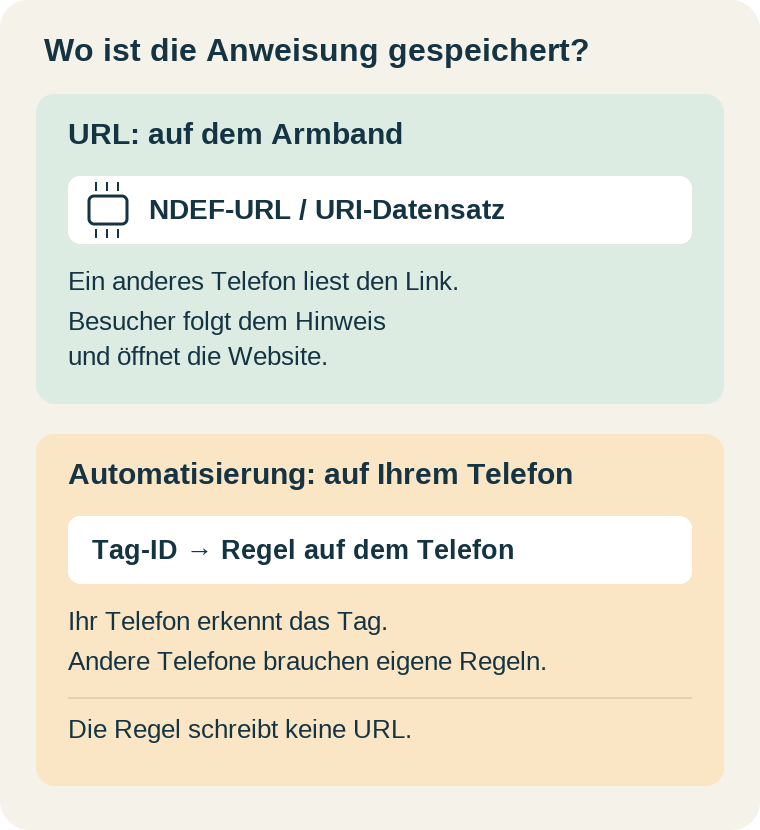
Angenommen, Sie stellen Ihr Telefon so ein, dass es einen Veranstaltungsplan öffnet, wenn es Ihr Armband erkennt. Für Ihr Telefon gilt diese Regel. Das Telefon Ihres Freundes funktioniert nicht. Wenn auf dem Armband auch kein lesbarer URL-Datensatz vorhanden ist, erhält Ihr Freund durch dasselbe Tippen keinen Link zum Zeitplan.
Lesen Sie das Tag erneut in NFC Tools. Wenn der beabsichtigte URI fehlt, schreiben Sie ihn mit den oben genannten Schritten und wiederholen Sie die Überprüfung des zweiten Telefons. Wenn die richtige URI bereits vorhanden ist, überprüfen Sie die NFC-Unterstützung des zweiten Telefons, den aktuellen Status und die Reaktion auf den Link.
Beheben Sie den Fehler dort, wo der Prozess stoppt
| Was Sie sehen | Was Sie zuerst überprüfen sollten |
|---|---|
| Die App meldet einen Schreibfehler | Telefon- und Chipkompatibilität, schreibgeschützter oder geschützter Speicher, verfügbarer Speicherplatz und ob sich das Telefon während des Schreibens bewegt hat |
| Tag-Informationen werden angezeigt, aber keine URL | Ob ein URI-Eintrag tatsächlich geschrieben wurde, ob der Schreibvorgang abgeschlossen ist und ob Sie nur eine persönliche Automatisierung konfiguriert haben |
| Die richtige URL wird in der App angezeigt, aber bei normalem Tippen wird keine Link-Eingabeaufforderung angezeigt | Ob eine andere Lesesitzung aktiv ist, ob der aktuelle Zustand des Telefons das Lesen zulässt und wie sein System mit dem Datensatz umgeht |
| Eine Link-Eingabeaufforderung wird angezeigt, die Seite kann jedoch nicht geladen werden | Netzwerkzugriff, die gespeicherte Adresse, Weiterleitungen und Website-Berechtigungen |
| Es wird eine Seite für das falsche Ereignis oder die falsche Person geöffnet | Eine alte URL oder eine Nichtübereinstimmung zwischen der codierten Probe und dem beabsichtigten Empfänger |
Eine lange Adresse, insbesondere eine mit mehreren Tracking-Parametern, kann den verfügbaren Platz überschreiten. Auch die Datensatzformatierung erfordert Bytes, daher reicht die Zeichenanzahl in der Adressleiste eines Browsers nicht aus, um die Eignung zu beurteilen. Sehen So überprüfen Sie die URL-Kapazität auf einem NTAG213-Armband.
Ist das Tag dauerhaft gesperrt, helfen weitere Schreibversuche nicht. Prüfen Sie vor einer Änderung, ob Sie die gespeicherte Webadresse oder deren Ziel verwalten können.
Wechseln Sie von einer Probe zu einer Charge
Für eine Veranstaltung, bei der jedes Armband denselben Zeitplan öffnet, wählen Sie eine Webadresse, die Sie während der gesamten Veranstaltung beibehalten. Schließen Sie das Probeschreiben und die telefonischen Überprüfungen ab, bevor Sie diese Adresse an die Person weitergeben, die den Stapel codiert.
Geben Sie an, ob alle Armbänder eine gemeinsame URL haben, welcher Schutz nach dem Schreiben erforderlich ist und wie die codierten Ergebnisse überprüft werden. Zeitplanänderungen können auf der Seite unter derselben Adresse vorgenommen werden, sodass Besucher bei einem späteren Besuch den aktualisierten Inhalt sehen können, ohne jedes Armband neu schreiben zu müssen.
Wenn jeder Aussteller ein Armband benötigt, das ein anderes Profil öffnet, bereiten Sie eine URL-Liste vor, die jede Adresse ihrem Empfänger zuordnet. Das Rückleseergebnis, die sichtbare Armbandnummer und die zugewiesene Person sollten übereinstimmen. Unser Leitfaden für digitale Visitenkarten-Armbänder deckt diese Kodierungsübergabe ab.
Für einen BandWove-Zitat, ein nützlicher Brief könnte lauten:
Wir brauchen NFC-Armbänder, die einen Veranstaltungsplan teilen. Alle Armbänder sollten dieselbe HTTPS-URL enthalten. Bitte bereiten Sie unter Verwendung der beigefügten Adresse ein Muster vor, damit wir es mit unseren Ziel-iPhone- und Android-Geräten überprüfen können. Der Anhang enthält die Menge, den Armbandstil, das Motiv und das gewünschte Ankunftsdatum. Bitte bestätigen Sie nach der Kodierung auch die Schutzoptionen.
Wenn die Armbänder auch den Zutritt, den Türzugang oder Zahlungen abwickeln müssen, geben Sie die Anmeldedatenanforderungen dieser Systeme separat an. Durch das erfolgreiche Öffnen einer Webseite wird nur die Aufgabe zur Linkfreigabe überprüft.