
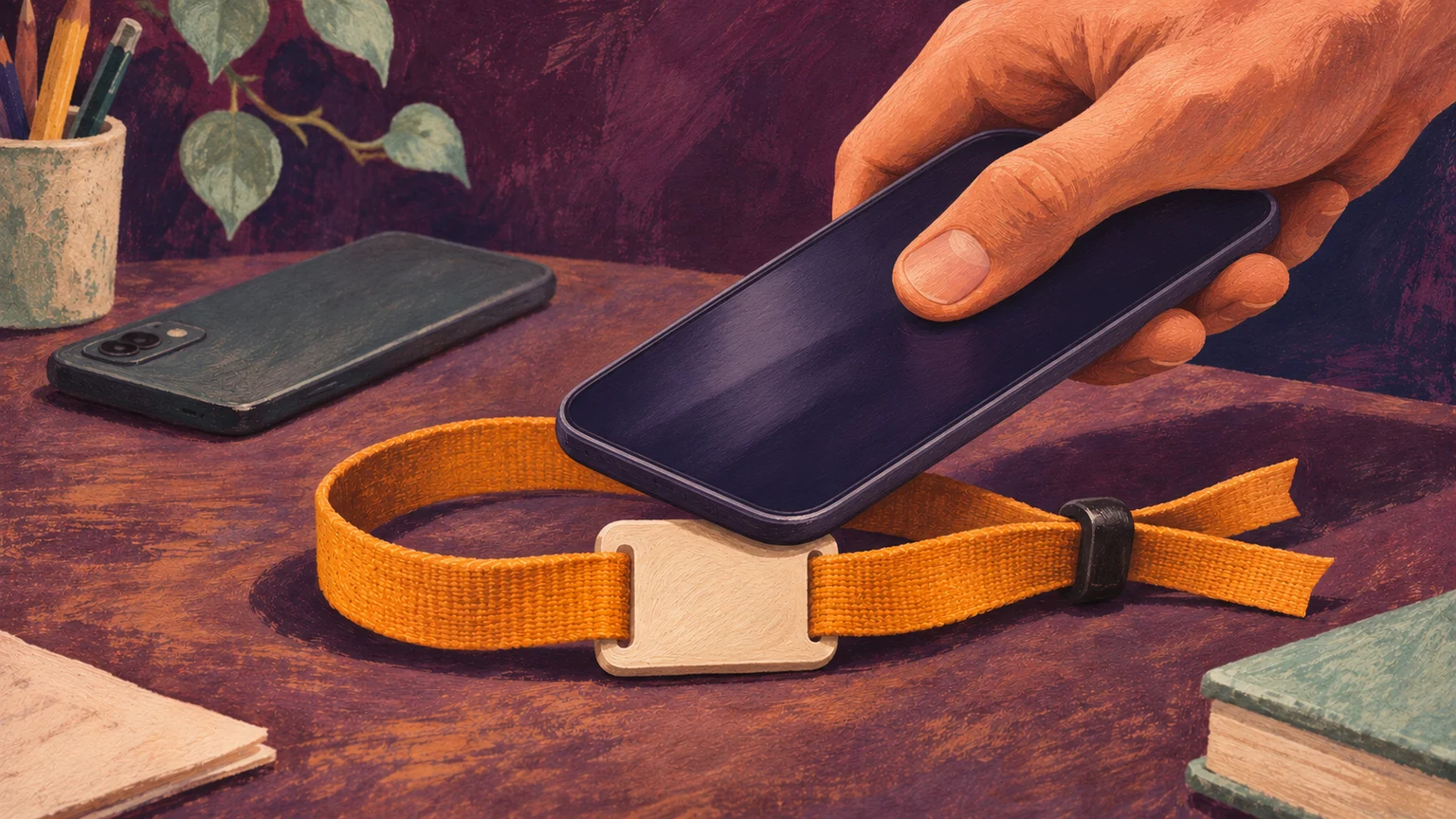
Para programar una pulsera NFC con un enlace web, use una aplicación de escritura NFC para guardar un registro URL y luego lea la pulsera nuevamente para verificar la dirección. Finalmente, pruébalo con un segundo teléfono que no tenga automatización personal configurada para esa pulsera.
Esto funciona para compartir un calendario de eventos, una página de producto o una tarjeta de presentación digital. La pulsera almacena la dirección; el sitio web proporciona el contenido. Por lo general, los visitantes todavía necesitan una conexión a Internet para cargar la página. A continuación se explica cómo configurar una muestra utilizando NFC Tools.
Comience con una pulsera NFC grabable
Necesita una pulsera que admita la escritura de datos NDEF, un teléfono compatible y una dirección HTTPS que funcione. NDEF es un formato de datos NFC común que identifica un registro como una dirección web, texto u otro tipo de contenido. Las pulseras NTAG213, NTAG215 y NTAG216 desbloqueadas con configuraciones adecuadas son opciones comunes.
Si su pulsera tiene la etiqueta solo "RFID", verifique primero el modelo de chip. Una especificación de “13,56 MHz” por sí sola no establece que pueda escribir una URL utilizando este método. nuestra guía para leer pulseras RFID con un teléfono explica qué comprobar.
Utilice una pulsera de muestra para la primera prueba. En NFC Tools, lea la etiqueta y compruebe si la aplicación la reconoce, si ya contiene registros y si permite la escritura. No utilice credenciales de hotel o evento ya entregadas: cualquier cambio debe seguir el proceso de gestión de credenciales del operador.
Abra el enlace deseado en el navegador de un teléfono antes de escribirlo. Compruebe que llegue al evento o página de producto correcto sin necesidad de que el personal inicie sesión. Almacenar una dirección en una pulsera no cambia los permisos de acceso al sitio web.
Escribir una URL con NFC Tools
Estos nombres de menú siguen las instrucciones en inglés del desarrollador. Las etiquetas pueden variar según la versión de la aplicación o el idioma de la interfaz.
- Abra NFC Tools y elija Escribir, entonces Agregar un registro.
- Seleccionar URL / URI e ingresa la dirección que deseas compartir. Verifique el protocolo, dominio y ruta completa; evitar entrar
https://dos veces si la interfaz ya lo proporciona. - Confirmar el registro y revisar la lista de pendientes. Para esta primera muestra, mantenga solo un registro de URL para que el resultado sea fácil de verificar.
- Grifo Escribir, que también muestra el número de bytes que se escribirán.
- Sostenga el área de la antena NFC del teléfono cerca de la etiqueta dentro de la pulsera. Manténgalo estable hasta que la aplicación informe que se completó.
Esta secuencia sigue Instrucciones de Wakdev para escribir una URL con NFC Tools.
Elija un registro de URL cuando comparta un sitio web. Al ingresar la misma dirección en un registro de texto se almacena texto. Una aplicación de lectura puede mostrarlo como un enlace en el que se puede hacer clic, pero eso no establece cómo lo manejará un teléfono durante un toque normal. Documentación NFC de Android distingue registros URI de registros de texto.
Apunta a la etiqueta real. En una pulsera de tela con una etiqueta separada, acerque el teléfono a ese módulo. Para una pulsera de silicona o elástica sin una etiqueta visible, pregunte al proveedor dónde se encuentra la antena. Encontrar primero una posición de lectura confiable facilita la escritura.
Deje la muestra grabable mientras verifica la dirección y la experiencia del visitante. Decida si desea bloquearlo permanentemente solo después de que se completen esas comprobaciones.
Vuelve a leerlo y luego prueba con un segundo teléfono.
Utilice NFC Tools para volver a leer la pulsera. Inspeccione el registro realmente devuelto por la etiqueta, incluido su tipo, dirección completa y cualquier parámetro de consulta. La lista de escritura pendiente no es evidencia de lo que contiene ahora la etiqueta.
Luego pruebe con otro teléfono como lo haría un visitante. No configure una automatización personal para esta pulsera en el segundo dispositivo. Si los visitantes deberían poder abrir el enlace sin una aplicación NFC dedicada, pruebe sin una aplicación de lectura NFC que escanee activamente.
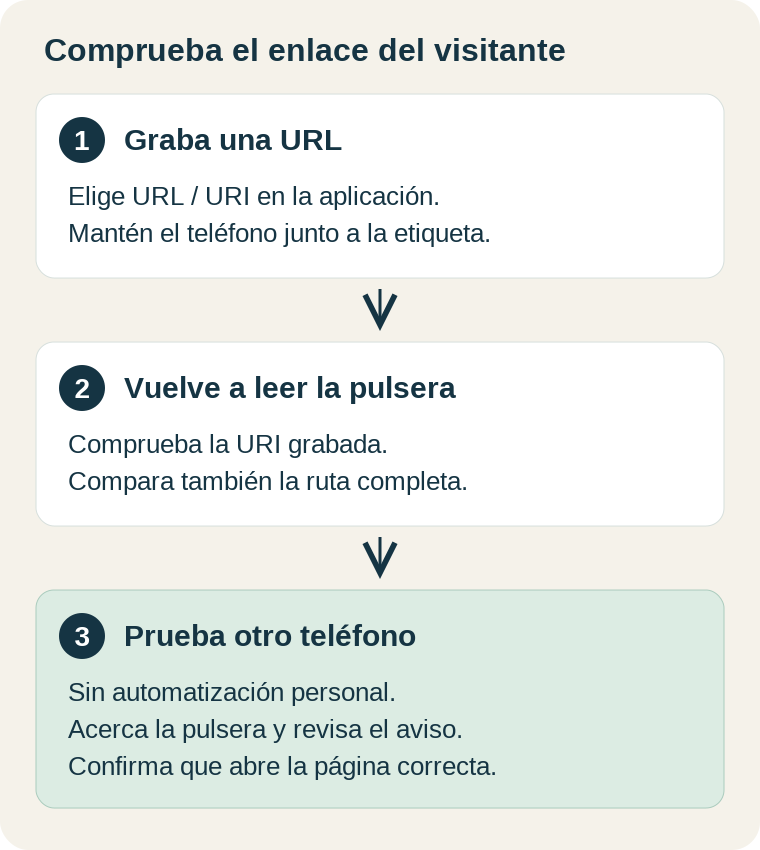
En un iPhone que admite la lectura de etiquetas en segundo plano, un registro URL adecuado genera una notificación; el usuario lo toca para continuar. Apple enumera el iPhone XS y modelos posteriores para esta función y señala que la cámara, Wallet u otra sesión de lectura NFC activa pueden impedir la lectura en segundo plano. Regrese a la pantalla de inicio y pruebe con el teléfono en uso normal. Ver Documentación de lectura de etiquetas en segundo plano de Apple.
En Android, verifique que el teléfono admita NFC, active NFC y pruebe con la pantalla desbloqueada. Dependiendo de la versión del sistema y la configuración de la aplicación, es posible que el usuario deba tocar un mensaje o elegir una aplicación. Un navegador que no se abre inmediatamente no es, en sí mismo, una lectura fallida.
Mantenga la detección de etiquetas y la carga del sitio web por separado en sus notas de prueba:
| Controlar | que grabar | Cómo se ve un resultado exitoso |
|---|---|---|
| Leer después de escribir | ID de muestra, tipo de registro y URL almacenada | El URI leído de la etiqueta coincide con la dirección deseada |
| Toca con un segundo teléfono | Modelo de teléfono, versión del sistema operativo y aviso | El teléfono reconoce el enlace y ofrece una manera de abrirlo |
| Cargar el sitio web | Dirección final, contenidos y condiciones de la red | Se carga la página de producto o evento correcto |
| Pruebe la pulsera mientras la usa | Posición de uso y ubicación del teléfono | El esperado gesto de toque todavía funciona |
Utilice esta lista de verificación para cada muestra. Una prueba exitosa cubre esa combinación de dispositivos en particular. Para un evento que funcione con una gama más amplia de dispositivos, incluya teléfonos de visitantes representativos en las comprobaciones de muestra.
Abra también el destino en un navegador cerrado. El teléfono de un miembro del equipo puede retener una sesión del personal que brinda acceso a los visitantes comunes que no tienen.
¿Por qué funciona en tu teléfono pero no en el de otra persona?
Compruebe si escribió una URL en la pulsera o creó una automatización NFC en los accesos directos de Apple.
Una automatización personal le permite a su teléfono reconocer una etiqueta y ejecutar una acción ya configurada en ese teléfono. Apple explica que su activador NFC utiliza el identificador único de la etiqueta e ignora el resto de su contenido. Por lo tanto, nombrar una pulsera en Accesos directos y asignarle una acción de "abrir sitio web" no establece que se haya escrito una URL en ella. Ver Guía de activación de automatización NFC de Apple.
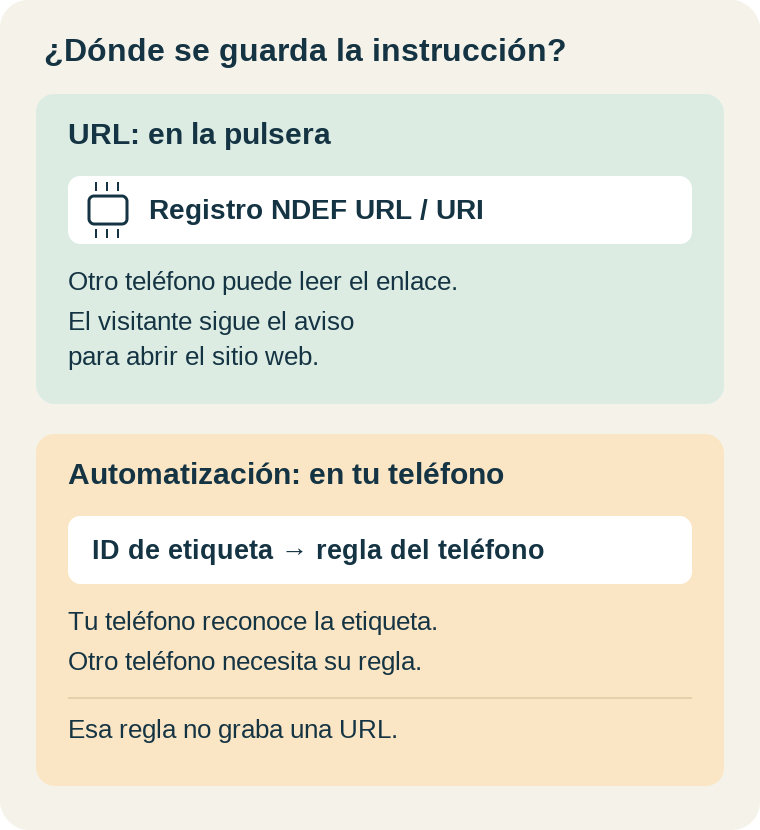
Supongamos que configura su teléfono para abrir un programa de eventos cuando detecta su pulsera. Tu teléfono tiene esa regla; el teléfono de tu amigo no. Si la pulsera tampoco tiene un registro de URL legible, el mismo toque no le dará a su amigo el enlace de programación.
Lea la etiqueta nuevamente en NFC Tools. Si falta el URI deseado, escríbalo siguiendo los pasos anteriores y repita la verificación del segundo teléfono. Si el URI correcto ya está allí, verifique la compatibilidad con NFC del segundo teléfono, el estado actual y la respuesta al enlace.
Solucionar problemas donde se detiene el proceso
| lo que ves | Qué comprobar primero |
|---|---|
| La aplicación informa un error de escritura. | Compatibilidad de teléfono y chip, memoria protegida o de solo lectura, espacio disponible y si el teléfono se movió durante la escritura |
| Aparece información de etiqueta, pero no hay URL | Si realmente se escribió un registro URI, si la escritura finalizó y si solo configuró una automatización personal |
| La URL correcta se lee en la aplicación, pero un toque normal no muestra ningún mensaje de enlace | Si hay otra sesión de lectura activa, si el estado actual del teléfono permite la lectura y cómo su sistema maneja el registro. |
| Aparece un mensaje de enlace, pero la página no se carga | Acceso a la red, dirección almacenada, redireccionamientos y permisos del sitio web. |
| Se abre una página para el evento o persona equivocados | Una URL antigua o una falta de coincidencia entre la muestra codificada y su destinatario previsto |
Una dirección larga, especialmente una con varios parámetros de seguimiento, puede exceder el espacio disponible. El formato de registro también requiere bytes, por lo que el recuento de caracteres en la barra de direcciones de un navegador no es suficiente para considerarlo adecuado. Ver cómo verificar la capacidad de URL en una pulsera NTAG213.
Si la etiqueta está bloqueada de forma permanente, repetir la escritura no resolverá el problema. Antes de planificar cambios, compruebe si controla la dirección grabada o su destino.
Pasar de una muestra a un lote
Para un evento en el que todas las pulseras abren el mismo horario, elija una dirección web que mantendrá durante todo el evento. Termine la escritura de muestra y las verificaciones telefónicas antes de entregar esa dirección a la persona que codifica el lote.
Especifique si todas las pulseras comparten una URL, qué protección se requiere después de la escritura y cómo se verificarán los resultados codificados. Los cambios de programación se pueden realizar en la página en la misma dirección, lo que permite a los visitantes ver el contenido actualizado en una visita posterior sin tener que volver a escribir cada pulsera.
Si cada expositor necesita una pulsera que abra un perfil diferente, prepare una lista de URL que asigne cada dirección a su destinatario. El resultado de la lectura, el número de pulsera visible y la persona asignada deben coincidir. Nuestro Guía de pulseras para tarjetas de visita digitales. cubre esa transferencia de codificación.
por un Cita de BandWove, un resumen útil podría decir:
Necesitamos pulseras NFC que compartan un calendario de eventos. Todas las pulseras deben contener la misma URL HTTPS. Prepare una muestra utilizando la dirección adjunta para que podamos verificarla con nuestros dispositivos iPhone y Android de destino. El archivo adjunto incluye la cantidad, el estilo de la pulsera, el diseño y la fecha de llegada requerida. Confirme también las opciones de protección después de la codificación.
Si las pulseras también deben gestionar la entrada, el acceso a puertas o los pagos, especifique los requisitos de credenciales de esos sistemas por separado. Abrir una página web con éxito verifica únicamente la tarea de compartir enlaces.